
Si vous avez oublié votre mot de passe WordPress, pas de panique. Ce guide explique toutes les méthodes fiables pour réinitialiser votre mot de passe WordPress et retrouver l’accès à votre site rapidement.
Vous y trouverez des solutions simples et avancées, du lien de réinitialisation par e-mail jusqu’aux méthodes temporaires via fichiers, toutes testées et sécurisées.
Solution 1 | Réinitialisation par e-mail (Méthode officielle)
À savoir :
- Nécessite une adresse e-mail fonctionnelle pour l’administrateur.
- Méthode rapide et simple, sans accès technique.
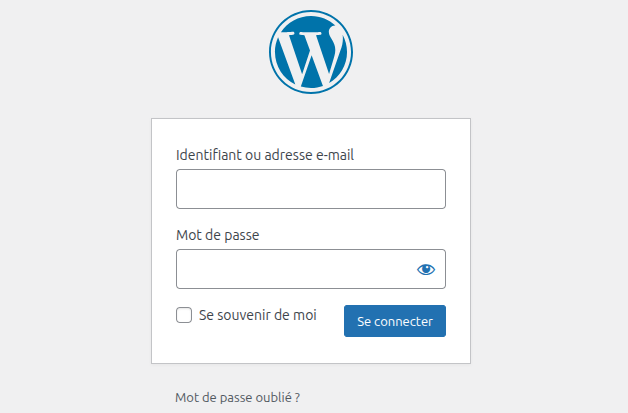
Étapes :
- Ouvrir la page de connexion WordPress : https://votresite.com/wp-admin
- Cliquer sur « Mot de passe oublié ? »
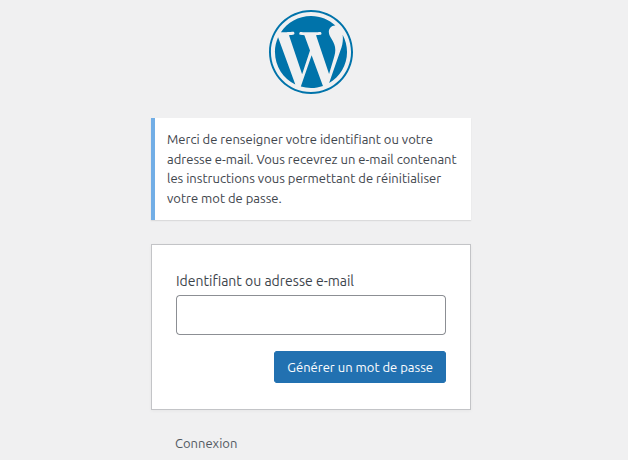
- Entrer l’adresse e-mail ou le nom d’utilisateur.
- Suivre le lien reçu pour définir un nouveau mot de passe.
Résultat :
- Accès rétabli → Fin du guide.
- Aucun e-mail reçu → Passer à la solution suivante.
Solution 2 | Réinitialisation via la base de données (Méthode fiable)
À savoir :
- Fonctionne si l’e-mail WordPress ne fonctionne pas.
- Nécessite un accès à l’hébergement ou à phpMyAdmin.
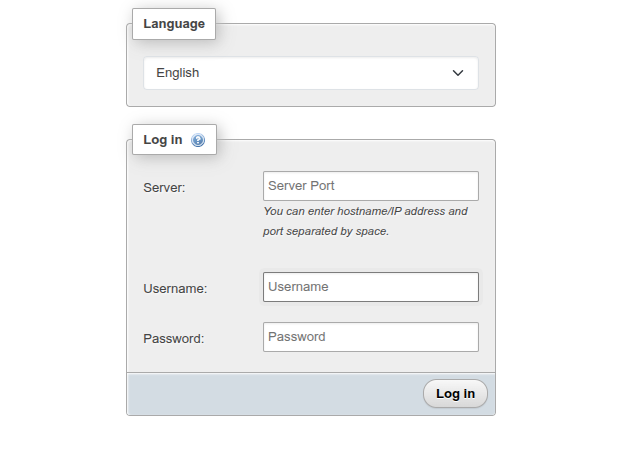
Étapes :
- Se connecter au panneau d’hébergement.
- Ouvrir phpMyAdmin ou un autre gestionnaire de base de données.
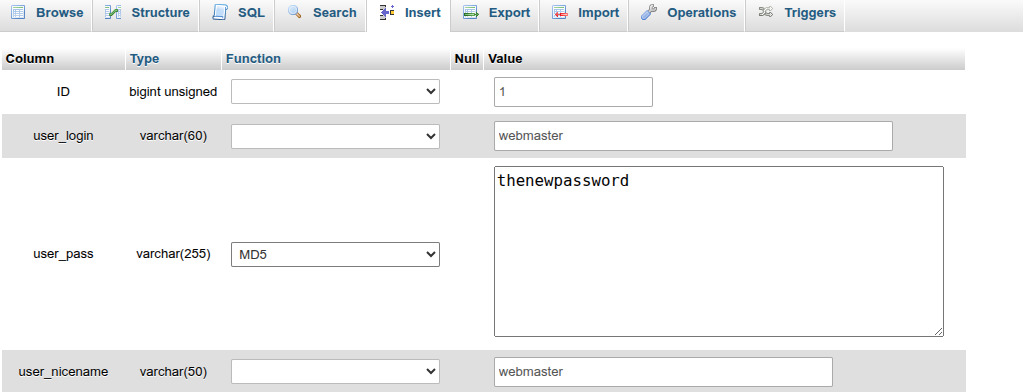
- Accéder à la table des utilisateurs WordPress.
- Modifier le mot de passe du compte administrateur.
- Enregistrer les modifications.
- Se connecter à WordPress avec ce mot de passe.
- Changer le mot de passe depuis l’administration WordPress.
Solution 3 | Désactiver les plugins (Si la connexion est bloquée)
À savoir :
- Utile si le mot de passe est correct mais que l’accès est refusé.
- Les plugins de sécurité sont souvent la cause du blocage.
- Ne supprime aucune donnée du site.
Étapes :
- Accéder aux fichiers du site via FTP ou gestionnaire de fichiers.
- Renommer temporairement le dossier wp-content/plugins.
- Essayer de se reconnecter à l’administration.
- Réactiver les plugins un par un après connexion.
Solution 4 | Accès temporaire via les fichiers (Solution d’urgence)
À savoir :
- Permet de créer un accès administrateur temporaire sans mot de passe.
- Nécessite un accès aux fichiers du site.
- Cette méthode doit rester temporaire et être supprimée immédiatement après usage.
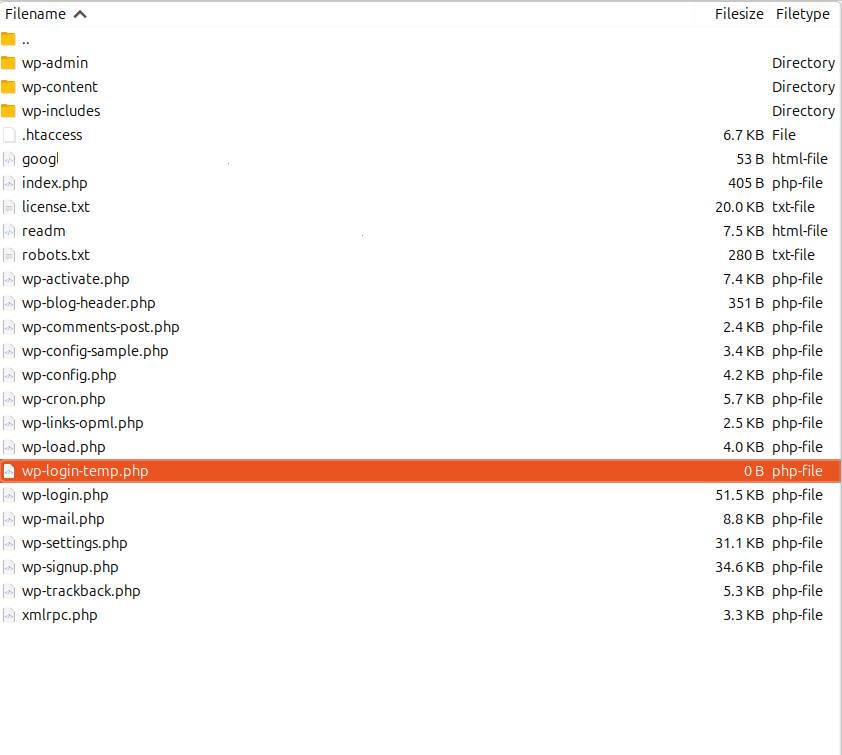
Principe :
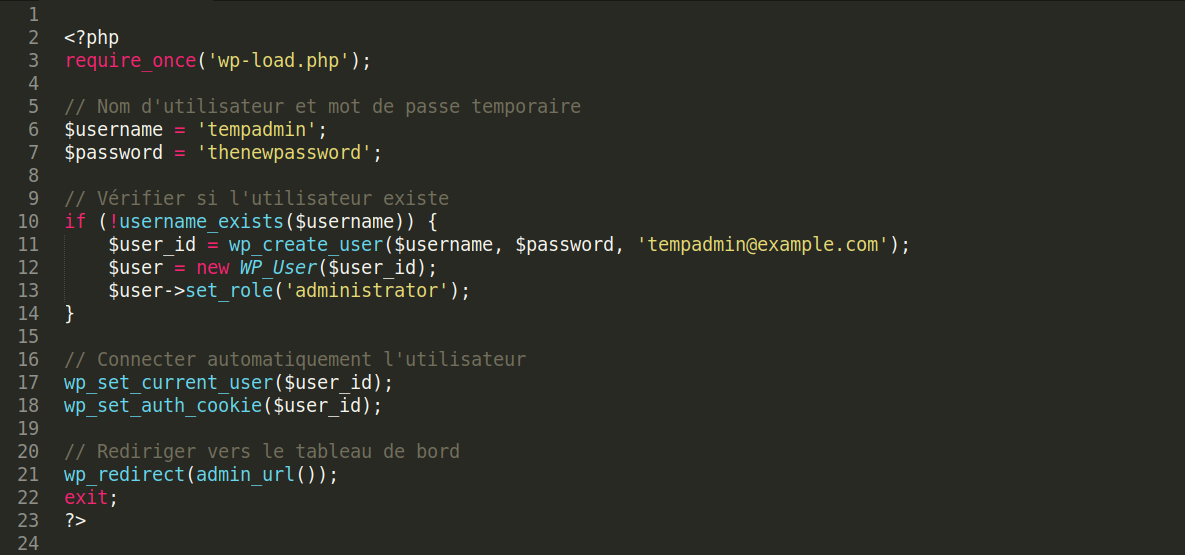
Un fichier temporaire à la racine du site peut forcer l’accès à l’administration et permettre de récupérer votre compte.
Étapes générales :
- Créer un fichier temporaire à la racine du site (Exemple: wp-login-temp.php).
- Utiliser ce fichier pour accéder à l’administration.
- Supprimer le fichier après connexion.
- Modifier le mot de passe administrateur.
- Vérifier les utilisateurs et les réglages de sécurité.
Étape finale | Sécuriser le site après récupération
À faire :
- Changer le mot de passe administrateur à nouveau.
- Vérifier tous les utilisateurs et supprimer ceux inconnus ou inutiles.
- Mettre à jour WordPress, thèmes et extensions.
- Activer la double authentification.
- Sécuriser l’accès à l’hébergement.
Conclusion
Oublier son mot de passe WordPress n’est jamais une impasse. En suivant ce guide, vous pouvez récupérer l’accès de manière sûre et efficace, du plus simple au plus avancé.